
cyan-patrone wird nicht erkannt
AW: CYAN-PATRONE WIRD NICHT ERKANNT
Beantwortet von: a.hientz11.12.2024Hallo,
wenn Ihr Epson WF-C5790-Drucker die Cyan-Patrone nicht erkennt, gibt es mehrere mögliche Ursachen und Schritte, um das Problem zu beheben:
- Kompatibilität der Patrone überprüfen
Stellen Sie sicher, dass die Cyan-Patrone mit Ihrem Druckermodell kompatibel ist. Der Epson WF-C5790 verwendet in der Regel Epson DURABrite Ultra-Tintenpatronen, z. B. T944 oder T945. Überprüfen Sie, ob Sie eine Original-Epson-Patrone verwenden. Drittanbieter-Patronen oder nachgefüllte Patronen können gelegentlich Erkennungsprobleme verursachen. - Patrone richtig einsetzen
Entfernen Sie die Cyan-Patrone und setzen Sie sie erneut ein: Schalten Sie den Drucker aus und trennen Sie ihn vom Stromnetz. Entnehmen Sie die Cyan-Patrone vorsichtig. Kontrollieren Sie die Kontakte der Patrone auf Verschmutzungen oder Beschädigungen. Setzen Sie die Patrone sorgfältig wieder ein, bis sie hörbar einrastet. - Kontakte reinigen
Reinigen Sie die goldenen/elektronischen Kontakte an der Patrone und im Drucker mit einem weichen, fusselfreien Tuch und ggf. etwas Isopropylalkohol. Verunreinigte Kontakte können die Kommunikation zwischen Drucker und Patrone verhindern. - Firmware überprüfen
Manche Epson-Drucker verweigern die Erkennung bestimmter Drittanbieter-Patronen nach einem Firmware-Update. Überprüfen Sie, ob ein Firmware-Update durchgeführt wurde und ob dieses möglicherweise die Kompatibilität eingeschränkt hat. Falls möglich, laden Sie eine ältere Firmware-Version herunter, wenn das Problem mit Original-Patronen nicht auftritt. - Drucker zurücksetzen
Führen Sie einen Reset des Druckers durch: Schalten Sie den Drucker aus. Ziehen Sie das Stromkabel und warten Sie etwa 5 Minuten. Schließen Sie den Drucker wieder an und schalten Sie ihn ein. Überprüfen Sie, ob die Patrone erkannt wird. - Ersatzpatrone testen
Falls die Cyan-Patrone weiterhin nicht erkannt wird, testen Sie eine neue oder andere Cyan-Patrone. Es könnte sich um einen Defekt in der Patrone handeln.
Falls der Fehler weiterhin besteht, finden Sie auf unserem Reparaturportal einen Techniker in Ihrer Region.
Mit freundlichen Grüßen
Ihr MeinMacher-Team- Kompatibilität der Patrone überprüfen
Alle Kategorien
MeinMacher bei YouTube
Die neuesten Blogbeiträge
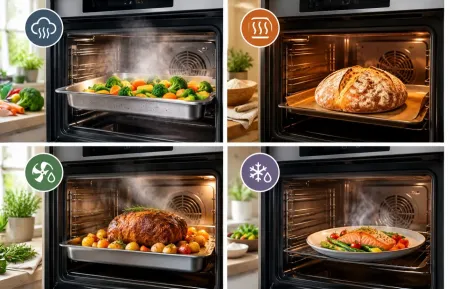
Ein Dampfbackofen verbindet die klassische Heißluft- beziehungsweise Ober- und Unterhitze eines Backofens mit der Möglichkeit, Speisen mit Wasserdampf zu garen. Damit lassen sich vielseitige und schonend zubereitete Speisen zubereiten. Die Kombination beider… Weiterlesen
Schon „Das Bo“ hat die Wirkung von Bass vorweggenommen, denn wer gerne Musik hört, Filme schaut oder Videospiele spielt, kennt wahrscheinlich das Gefühl: Ein guter Klang sollte nicht nur klar und detailreich, sondern auch authentisch sein. Genau hierfür gibt es… Weiterlesen

Funktionswäsche wie Laufshirts, Sportleggings, Baselayer oder Fahrradbekleidung kann grundsätzlich problemlos in der Waschmaschine gewaschen werden. Da es sich jedoch um spezielle Textilien handelt, sollten einige wichtige Pflegehinweise beachtet werden. Beim Sport… Weiterlesen


cyan-patrone wird nicht erkannt
epson wf c 5790
tintendrucker
Der Drucker hat tadellos funktioniert. War dann eine woche ausgeschaltet. Nach dem Wiedereinschalten hat er die cyan-Patrone nicht erkannt.
Ich habe schon alles versucht, andere Patronen (original), nacheinander rein. Sobald alle drin sind und der Drucker sie erkennen soll wird cyan nicht erkannt.
Ist das ein bekannter Fehler? Was kann ich tun?